自宅には、母屋とは別に「離れ」があります。
母屋にはeo-RT200(N)を設置しており、そのWi-Fiを離れでも利用できるようにするため、BUFFALOの WXR-1750DHP2 を無線中継機として使用することにしました。
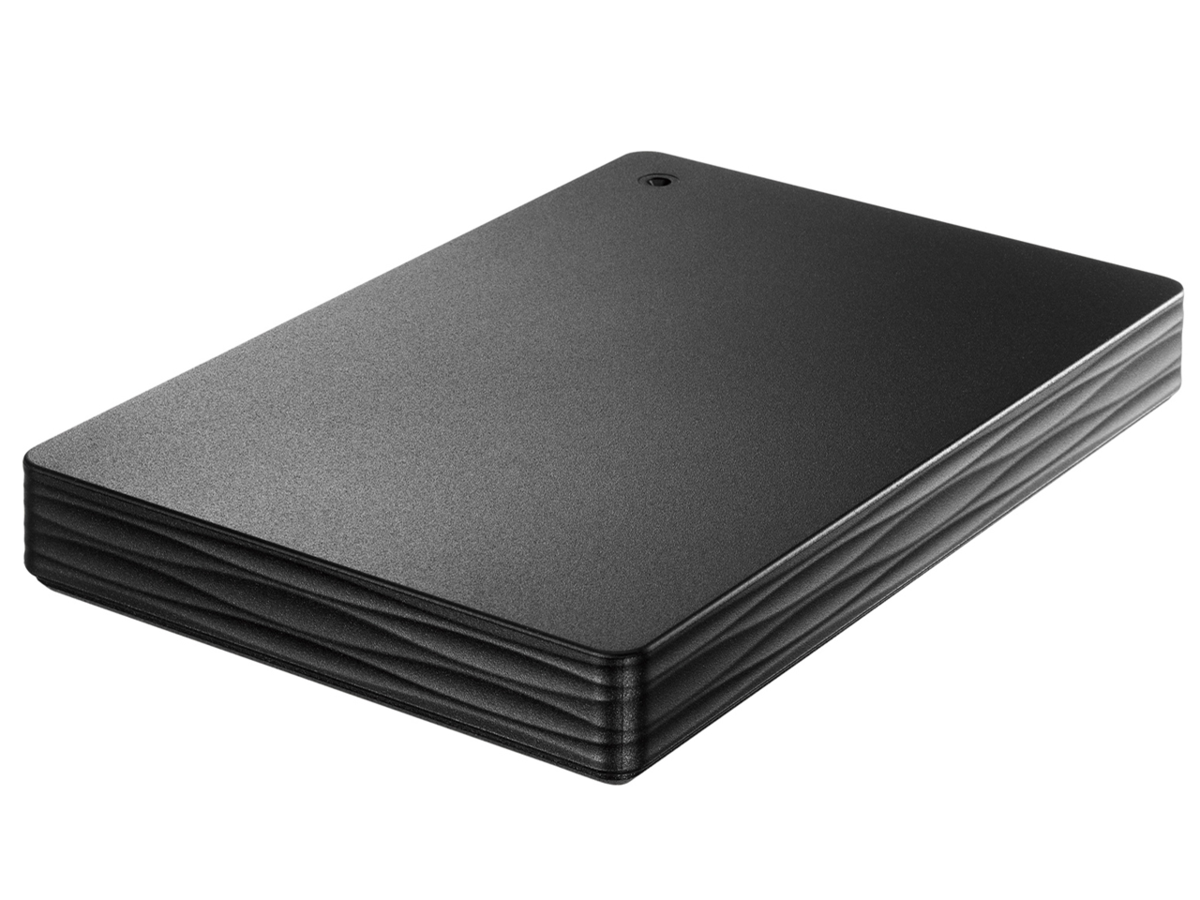
さらに、WXR-1750DHP2のUSB端子に I-O DATA HDPH-UT1KR を接続し、簡易NASとして利用します。
また、母屋にはネットワークプリンター OKI C811dn があり、これは WN-AG300EX を中継機として利用し、LANケーブルで接続しています。
今回のシステムは、最終的に次のような構成になりました。
1.全体のネットワーク構成
                         【母屋】

                    eo-RT200(N)
                   親機・ルーター
                         │
             ┌───────────┴───────────┐
             │                       │
           Wi-Fi                   Wi-Fi
             │                       │
             ▼                       ▼
     WXR-1750DHP2               WN-AG300EX
       MANUAL / WB                   │
       192.168.0.5                   │ LANケーブル
             │                       ▼
             │                  OKI C811dn
             │                   ネットワーク
             │                    プリンター
             │
             │ USB
             ▼
   I-O DATA HDPH-UT1KR
        (簡易NAS)
             │
             │
             │ 無線
             ▼
                         【離れ】
Wi-FiWXR-1750DHP2は、eo-RT200(N)からWi-Fiを受信し、離れへWi-Fiを中継する役割を担っています。
一方、WN-AG300EXは別系統の中継機として、母屋にあるOKI C811dnをLAN接続するために使用しています。
2.WXR-1750DHP2をMANUAL / WBに設定
WXR-1750DHP2を、
MANUAL + WB(無線中継)
として使用しました。
WXR-1750DHP2は母屋の窓際に設置し、eo-RT200(N)のWi-Fiを無線で受信します。
この状態で、離れでもWi-Fiを利用できることを確認しました。
これで、WXR-1750DHP2による「離れへのWi-Fi延長」が実現しました。
3.APモードを利用してWXRの管理IPを確立
次に、WXR-1750DHP2を無線中継機として使いながら、将来的にも管理画面へアクセスできる状態を確保することを目指しました。
そこで、
MANUAL + AP
に切り替え、
eo-RT200(N)のLAN端子
↓
WXR-1750DHP2のLAN端子
をLANケーブルで接続しました。
PCからWXRのWi-Fiへ接続すると、エアステーション設定ツールによってWXR-1750DHP2が発見され、
IPアドレス:192.168.0.5
と表示されました。
この状態で、
http://192.168.0.5へアクセスすると、WXR-1750DHP2の管理画面を開くことができました。
4.APからWBへ戻す
ここから、
MANUAL + AP
↓
MANUAL + WB
へ切り替えました。
eo-RT200(N)とWXR-1750DHP2をつないでいたLANケーブルを外し、WXRを再び無線中継機として動作させました。
その状態でエアステーション設定ツールを確認すると、
WXR-1750DHP2が192.168.0.5として発見されました。
さらに、
http://192.168.0.5へアクセスすると、WXR-1750DHP2の管理画面を開くことができました。
5.再起動後も管理IPを維持
WXR-1750DHP2を一度再起動しました。
LANケーブルは接続しないままです。
再起動後も、
- POWER:緑点灯
- WIRELESS:緑点灯
となり、WBとして動作しました。
さらにエアステーション設定ツールでは、
192.168.0.5
が再び確認できました。
ブラウザからも、
http://192.168.0.5でログイン画面を表示できました。
これにより、
WXR-1750DHP2をWBとして使用しながら、192.168.0.5で管理画面へアクセスできる
ことを実機で確認しました。
6.I-O DATA HDPH-UT1KRを簡易NASとして設定
次に、WXR-1750DHP2のUSB端子に接続した、
I-O DATA HDPH-UT1KR
を確認しました。
WXRの管理画面ではUSB-HDDが認識され、
ディスク1:disk1_pt1
として表示されました。
また、
ファイル共有:使用する
となっており、共有サービスも使用可能でした。
今回のNAS利用にはBitTorrentは必要ないため、BitTorrentは使用していません。
7.Windows 10から簡易NASへアクセス
Windows 10のPCでエクスプローラーを開き、アドレス欄に、
\\192.168.0.5と入力しました。
すると、
disk1_pt1 (\192.168.0.5)
が表示されました。
これをクリックすると、WXR-1750DHP2に接続した
I-O DATA HDPH-UT1KR
の中身を開くことができました。
これで、簡易NASとしての利用も確認できました。
8.現在のシステム
現在のシステムは、次のようになっています。
                         【母屋】

                       eo-RT200(N)
                      親機・ルーター
                           │
              ┌────────────┴────────────┐
              │                         │
             Wi-Fi                     Wi-Fi
              │                         │
              ▼                         ▼
      WXR-1750DHP2                 WN-AG300EX
        MANUAL / WB                     │
        192.168.0.5                     │ LAN
              │                         ▼
              │                    OKI C811dn
              │                    ネットワーク
              │                     プリンター
              │
              │ USB
              ▼
     I-O DATA HDPH-UT1KR
          (簡易NAS)
              │
              │ 無線中継
              ▼
                         【離れ】
                           Wi-Fi
現在確認できていること
① WXR-1750DHP2による離れへのWi-Fi中継
→ 成功
② WXR-1750DHP2の管理画面
http://192.168.0.5→ WB状態でもアクセス可能
③ 再起動後の管理IP
→ 192.168.0.5 を維持
④ I-O DATA HDPH-UT1KRの簡易NAS化
→ 成功
⑤ Windows 10から簡易NASへのアクセス
\\192.168.0.5→ disk1_pt1を開いてHDDの中身を確認
⑥ 母屋のネットワークプリンター
→ WN-AG300EXを中継機としてOKI C811dnをLAN接続
これから残っている課題
ここまでで、家庭内の基本システムは整いました。
残っているのは、次の2点です。
① サブPCから簡易NASへアクセスする
メインPCと同じように、
\\192.168.0.5から I-O DATA HDPH-UT1KR にアクセスできるようにします。
② 外出先から簡易NASへアクセスする
自宅の外から、
インターネット → 自宅ネットワーク → WXR-1750DHP2 → I-O DATA HDPH-UT1KR
という経路でアクセスできるようにします。
こちらは外部から自宅ネットワークへ入ることになるため、利便性だけでなくセキュリティを十分確認しながら構築することにします。